- 1 Предназначение
- 2 Достъп до складовите движения
- 3 Основни бутони и функционалности
- 4 Търсене и филтриране на документи
- 5 Запазване на филтър
- 6 Създаване на ново складово движение
- 7 Въвеждане на редовете в документа
- 8 Записване и промяна на статуса
- 9 Редактиране на складови движения
- 10 История на складовите движения
- 11 Генериране и преглед на документи
- 12 Особености при отделните видове движения
- 13 Потребителски права
- 14 Практически препоръки
- 15 Издадени Word документи и осчетоводяване
Работа със складови движения – модул „Склад“
1 Предназначение #
В модул „Склад“ на АС2012 складовите движения се въвеждат и обработват чрез няколко основни вида операции:
Приход – заприходяване на стоки и материали в склад.
Разход – изписване на стоки и материали от склад.
Преместване – прехвърляне на стоки и материали между складове, както и промяна на определени характеристики на складовите наличности.
Начално салдо – въвеждане на началните количества и стойности на стоките и материалите.
Всички тези операции използват сходен интерфейс и общи принципи на работа.
Създаването, редактирането, записването, промяната на статус, търсенето, филтрирането и проследяването на историята се извършват по аналогичен начин.
В тази статия са разгледани общите функционалности при работа със складови движения. Особеностите при попълване на всеки вид операция са описани в отделни статии.
2 Достъп до складовите движения #
От основното меню на модул „Склад“ изберете:
„Операции“ → съответния вид движение
В зависимост от избраната операция се отваря списък на въведените документи за приход, разход, преместване или начално салдо.
Функционалностите и основните бутони в тези списъци са идентични.
3 Основни бутони и функционалности #
В списъците със складови движения са достъпни следните основни бутони:
„Нов“ – Създава нов складов документ от избрания вид.
„Редактиране“ – Отваря избрания документ за преглед или редактиране.
Възможността за промяна зависи от текущия статус, потребителските права и наличието на последващи складови движения.
„Обновяване“ – Обновява информацията в списъка с документи, като прилага текущите критерии за филтриране.
„Експорт“ – Позволява експортиране на показаната в списъка информация.
„История“ – Показва информация за извършените промени по избраната складова операция.
„Издай документ“ – Генерира документ по предварително настроен шаблон.
„Покажи документ“ – Отваря вече генериран документ за преглед.
Наличието и действието на отделните бутони могат да зависят от предоставените права и настройките на системата.
4 Търсене и филтриране на документи #
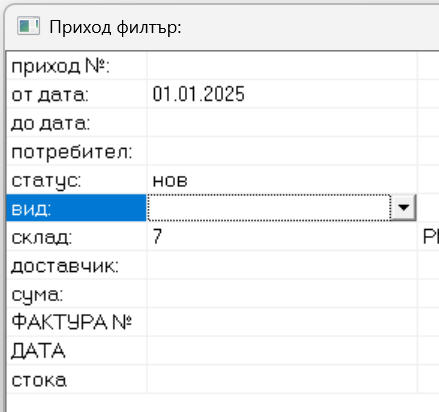
В списъците със складови операции може да се извършва търсене по различни критерии.
Сред тях са:
Номер на операцията, дата, потребител, статус, склад, МОЛ, вид операция, други полета, налични в конкретния екран.
5 Запазване на филтър #
Когато определени критерии се използват често, филтърът може да бъде запазен.
1. Въведете необходимите критерии за търсене.
2. Натиснете F8.
3. Въведете име на филтъра.
4. Запазете настройката.
Така при следваща работа може да използвате същите критерии, без да ги задавате отново.
Това е удобно например при работа само с документи от определен склад или въведени от определен потребител.
6 Създаване на ново складово движение #
За да въведете нов документ:
1. Изберете необходимата складова операция.
2. Натиснете „Нов“.
3. Попълнете заглавната част на документа.
4. Въведете стоките и материалите в редовете.
5. Запазете документа.
6. При необходимост го преместете в статус „пуснат“.
Заглавна част #
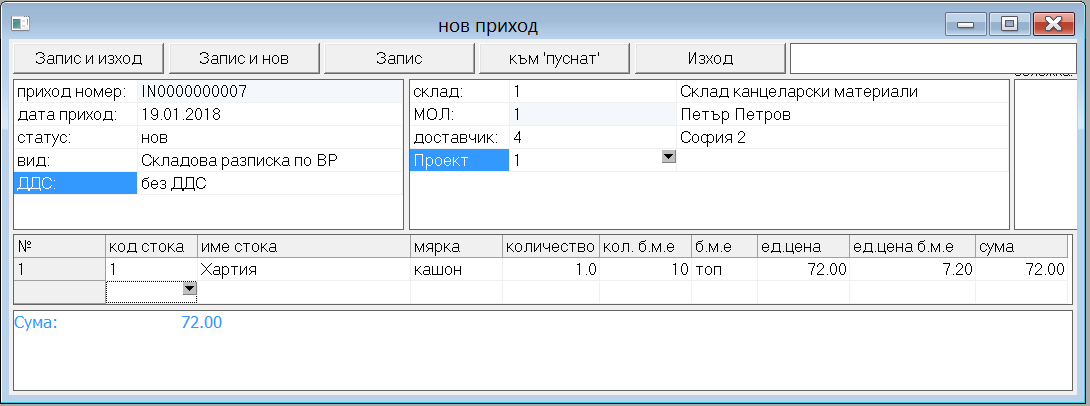
В заглавната част се попълват основните данни за движението.
Служебен номер – При създаване на операцията системата автоматично определя уникален служебен номер.
Префиксите IN, OUT, TR и NS разграничават съответно приход, разход, преместване и начално салдо.
Това позволява лесно разграничаване на видовете операции в справките и при последващи проверки.
Дата и час – По подразбиране системата предлага текущите дата и час.
Тези данни определят хронологията на складовото движение и имат значение при последващо изчисляване на наличностите.
Статус – Показва текущото състояние на операцията.
Вид операция – За всеки основен тип движение могат да бъдат създадени различни видове документи.
Например за приход може да има покупка, дарение или друг вид заприходяване, а за разход – отпускане за употреба, брак или друг вид изписване.
Склад – Определя склада, за който се извършва операцията.
При преместване се използват данни за складовете, между които се извършва движението.
МОЛ – Материалноотговорното лице се определя според настройките за съответния склад.
Допълнителни полета – Според конфигурацията на системата могат да присъстват допълнителни реквизити, като номер на документ, договор, поръчка, основание, придружаващ документ и други.
7 Въвеждане на редовете в документа #
В долната част на формата се въвеждат стоките и материалите, за които се отнася движението.
Основните полета включват:
Код на стоката, наименование, счетоводна сметка, мерна единица, количество, количество в базова мерна единица, единична цена, единична цена в базова мерна единица, стойност.
При необходимост се попълват и характеристики като версия, категория, партида, сериен номер и други допълнителни полета.
Наличните колони зависят от вида операция и настройките на системата.
Работа с мерни единици и разфасовки
Една стока може да има базова и допълнителни мерни единици.
Например при базова единица „топ“ и допълнителна единица „кашон“, съдържащ 10 топа, системата преобразува количествата според предварително зададеното съотношение.
Работа с колоните
За улесняване на въвеждането потребителят може да променя визуализацията на таблицата.
С десен бутон на мишката могат да бъдат достъпни функции за:
Скриване на колона, показване на скритите колони, промяна на изгледа.
Тези действия не променят съдържанието на самите складови операции.
8 Записване и промяна на статуса #
Във формите за складови движения се използват общи бутони за записване.
„Запис“ – Запазва въведената информация.
„Запис и изход“ – Запазва документа и затваря формата.
„Запис и нов“ – Запазва текущия документ и отваря нов.
Статус „Нов“ – При създаването си операцията е със статус „нов“.
В този статус документът може да бъде записван и редактиран, без да променя реалните складови наличности.
Статус „Пуснат“ – За да бъде отразено движението в склада, трябва да се използва бутон „към пуснат“.
След преминаване към този статус:
Приходът увеличава складовата наличност, разходът намалява складовата наличност, преместването отразява съответните промени между складовете или характеристиките на наличностите, началното салдо участва при формирането на складовите наличности.
Важно: Записването на документ не е равнозначно на неговото пускане.
Дата и час при пускане
Проверявайте датата и часа според конкретната операция. При приход могат да останат първоначално въведените стойности; при пускане на разход се предлага прозорец с текущите дата и час, които трябва да бъдат проверени при корекция на стар документ.
Ако документът е бил отворен по-рано и впоследствие е завършен, проверете датата и часа преди пускането му.
9 Редактиране на складови движения #
Редактирането се извършва по сходен начин при всички основни операции.
Редакция на документ със статус „Нов“
1. Изберете документа от списъка.
2. Натиснете „Редактиране“.
3. Променете необходимите данни.
4. Запазете документа.
Редакция на документ със статус „Пуснат“
Когато движението вече е отразено в складовата наличност, за неговата корекция може да е необходимо връщане на статуса.
Общата последователност е:
1. Отворете документа за редакция.
2. Изберете „към нулиран“.
3. След това изберете „към нов“.
4. Направете необходимите промени.
5. Запазете документа.
6. След проверка го пуснете отново.
Ограничения при корекция
Ако след първоначалното движение са извършени други операции със същите наличности, системата може да ограничи редакцията.
Например, ако постъпила стока вече е разходвана или преместена, промяна на първоначалния приход може да наруши последователността на движенията.
В тези случаи програмата извършва проверки и може да изведе съобщение за невъзможност за промяна.
Необходимо е да се проследят последващите операции, като за целта може да се използва справка „Картон на стока“.
След установяване на зависимите движения трябва да се предприемат необходимите корекции в подходящата последователност.
Важно: Редактирането на стари складови операции може да повлияе на количествата, стойностите и осчетоводяването за последващи периоди.
10 История на складовите движения #
За всяка складова операция може да се проследи историята на извършените промени.
За целта:
1. Отворете списъка със съответния вид движение.
2. Маркирайте документа.
3. Натиснете „История“.
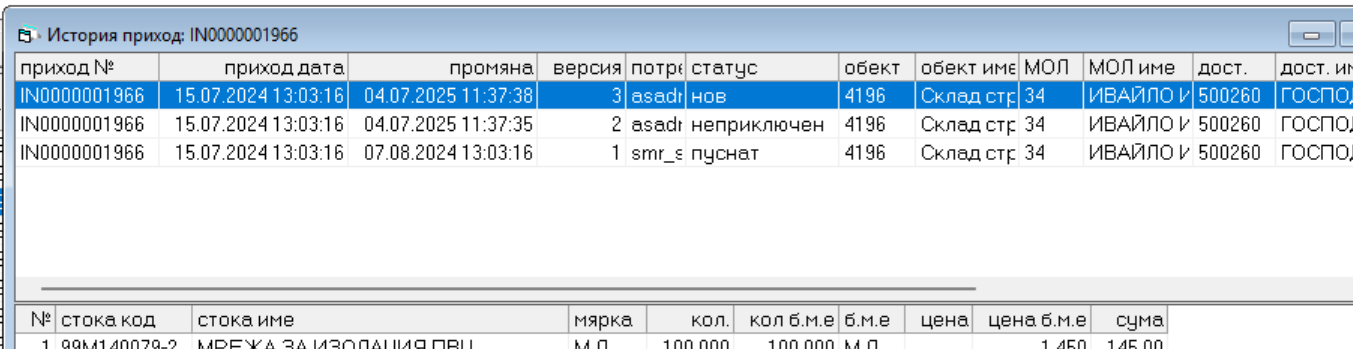
В историята се съхранява информация за извършените действия, включително:
Потребител, промяна на статус, склад, МОЛ, други променяни реквизити.
Тази функционалност е особено полезна при установяване на причините за промени в складовите документи.
11 Генериране и преглед на документи #
При всички основни складови движения може да се използва механизмът за генериране на документи по предварително настроени шаблони.
„Издай документ“ – Генерира документ за избраната складова операция.
Форматът и съдържанието се определят от настроения шаблон за съответния вид документ.
Ако за операцията вече е генериран файл, системата може да предложи създаване на нов.
„Покажи документ“ – Позволява преглед на вече генериран документ, без да е необходимо повторното му създаване.
12 Особености при отделните видове движения #
Макар основните бутони и принципи на работа да са общи, отделните операции имат специфични реквизити и правила.
За подробни инструкции относно специфичните полета и правилата за попълване вижте отделните статии за съответния вид движение.
13 Потребителски права #
Работата със складови движения зависи от правата, зададени на потребителя.
Администраторът може да определя права за:
Създаване на складови движения, редактиране, промяна на статус, нулиране, работа с определени складове, достъп до справки, осчетоводяване.
Правата се настройват от администратора на системата.
Наличието на достъп до конкретен склад не означава автоматично, че потребителят има право да изпълнява всички операции в него.
14 Практически препоръки #
При работа със складови движения е препоръчително:
Преди записване да се проверят избраният склад, МОЛ и вид операция.
Да се проверят правилността на въведените стоки, количества и характеристики.
Да се проверяват датата и часът преди преминаване към статус „пуснат“.
Да не се редактират стари движения без проверка на последващите операции.
При установени разлики да се използват справките „Картон на стока“ и „Оборотна ведомост“.
Да се проследява историята на документа, когато е необходимо да се установи кой е извършил промяна.
15 Издадени Word документи и осчетоводяване #
Номерът на печатен документ се генерира еднократно при печат или Отпускане според шаблона. При нулиране номерът се запазва и не се освобождава. След редакция на операция с издаден документ следващото Отпускане обновява съдържанието на Word документа, като запазва номера.