Създаване на опис от Excel
Операцията прочита Excel файл по предварително зададена схема и създава XML файл. След това XML файлът се импортира като опис чрез Импорт на описи от XML файл. Схемата определя откъде се вземат документът, датите, сметките, аналитичностите и сумата.
Подготовка на входния файл #
1. Подгответе копие на входния Excel файл.
2. Поставете листа с данните на първо място.
3. Премахнете заглавни блокове, междинни суми и общи сборове от редовете за импорт.
4. Оставете първи ред за заглавия или празен ред, така че първият ред с данни да е вторият.
5. Осигурете отделни колони за номера и датите на документите.
6. Проверете кодовете на аналитичните елементи спрямо номенклатурите на получаващата фирма.
7. Проверете количествата и сумите.
8. Запишете файла.

Настройване на схема #
1. Отворете Служебни функции → Операции с MS Excel → Създаване на опис.
2. Натиснете Нова схема.
3. Въведете ясно име на схемата.
4. За Документ № посочете буквата на колоната с номерата.
5. За датата на документа посочете съответната колона.
6. За Дата на осчетоводяване посочете съответната колона.
7. Попълнете папка, архивен номер и описание, когато са необходими.
8. Задайте дебитната сметка.
9. За всяко нейно ниво посочете колоната с кода или постоянна стойност.
10. Посочете колоните за количество и единична цена, ако се използват.
11. Задайте кредитната сметка.
12. Попълнете всички необходими нива на кредитната сметка.
13. Посочете колоната за сумата.
14. Запишете схемата.
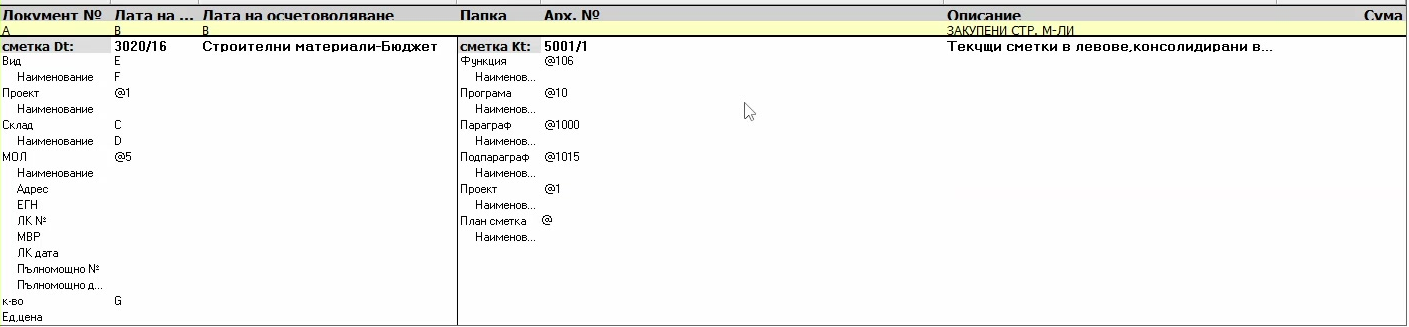
Буква на колона – например A, B, E или K, задължително с латински букви. Визуално сходните кирилски букви могат да доведат до неправилно прочитане.
Постоянна дата – когато схемата използва фиксирана дата със знак @, обновете стойността за новия период и запазете @. Например при преминаване към следващ месец променете старата крайна дата с правилната нова дата и запишете схемата. Проверете отделно датата на документа и датата на осчетоводяване.
Постоянна стойност за аналитично ниво – въвежда се със знак @ пред кода, например @1. Използвайте действителния код от вашата номенклатура.
Наименование – отделно поле от кода на аналитичния елемент. Не заменяйте кода с името, ако схемата очаква код.
Количество и сума – ако във файла има обща стойност и количество, проверете настройката на сумата и получения резултат, вместо да измисляте липсваща единична цена.
Проверявайте всяко ниво и от двете страни на контировката. Структурата на схемата следва сметките на конкретната фирма; примерните сметки и константи не трябва да се копират механично.
Създаване на XML #
1. В списъка изберете настроената схема.
2. Натиснете Направи.
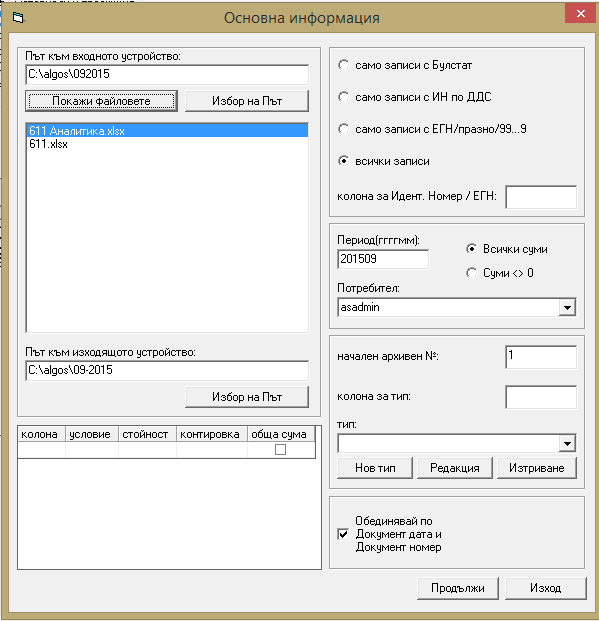
3. В Път към входното устройство изберете папката с Excel файла.
4. Натиснете Покажи файловете, ако е необходимо.
5. Изберете файла от списъка.
6. В Път към изходящото устройство посочете папката за XML резултата.
7. Въведете отчетния период според формата, указан до полето.
8. Изберете всички записи, ако няма основание за ограничаване по идентификатор.
9. Изберете дали да участват всички суми или само ненулевите.
10. Проверете потребителя и началния архивен номер.
11. Задайте тип на документ, ако е необходим.
12. Включете Обединявай по Документ дата и Документ номер, ако редовете на един документ трябва да се групират.
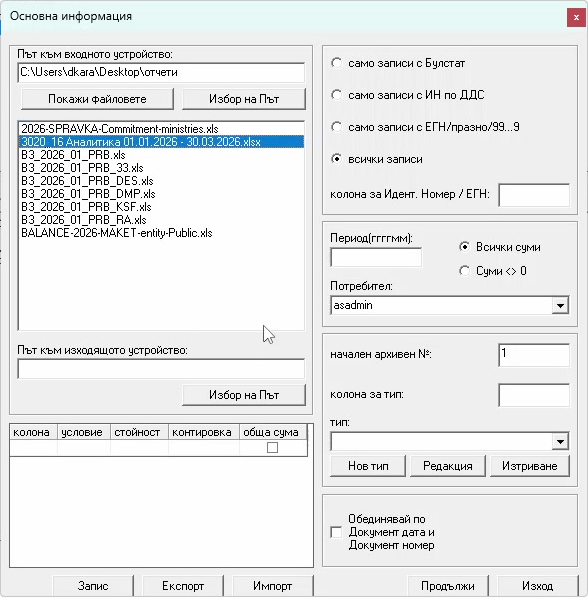
13. Натиснете Продължи.
14. Изчакайте съобщението за създаден XML файл.
15. Проверете изходната папка.
Филтри по идентификатор – позволяват отделяне на записи с Булстат, ИН по ДДС или ЕГН/празен идентификатор. При използване задайте и колоната за идентификационния номер.
Начален архивен № – началото на номерацията за създавания опис.
Тип – типът на документа. Не е код на счетоводна сметка.
Импорт и контрол на описа #
1. Отворете Служебни функции → Импорт на описи от XML файл.
2. Посочете папката със създадения XML.
3. Изберете файла.
4. Проверете настройките за съпоставяне на номенклатурите.
5. Стартирайте импорта с ДА.
6. Отворете новия неосчетоводен опис.
7. Сравнете броя документи и редове с входния файл.
8. Проверете датите, сметките и аналитичностите.
9. Сравнете общата сума и количествата.
10. Осчетоводете след успешната проверка.
Не импортирайте повторно същия XML, преди да проверите дали първият импорт вече е създал опис.
Използване при месечно приключване #
1. Запазете копие на работния Excel файл за периода.
2. Изберете схемата за конкретния разход.
3. Проверете постоянните дати и колони.
4. Проверете аналитичните кодове на направленията и поръчките.
5. Натиснете Направи.
6. Задайте текущия период във формат ГГГГММ, когато така е означено полето, например 202505 за май 2025 г.
7. Посочете входната и изходната папка.
8. Създайте XML и изчакайте съобщението за резултата.
9. При импорта посочете същата папка, която е зададена като изходна при създаването на XML.
10. Проверете и осчетоводете импортирания опис.
За различните видове разходи могат да се използват отделни схеми върху един работен файл. Проверявайте значението на всяка колона по конкретната схема. Колона J например може да съдържа заплати във файл за разходи, а количество в друг файл за готова продукция.
Когато следващото разпределение използва аналитична ведомост от вече създадени описи, първо ги осчетоводете. След това изведете ведомостта и обновете работния файл. Подробният пример е в „Разпределяне на производствени разходи по поръчки“.