Импорт на ДА от Excel и настройване на полета
Функцията завежда активи от Excel, аналогично на ДА → Данни → Придобиване на ДА. Предварително подгответе групите, номенклатурите и екраните. За първоначално създаване на актив използвайте Завеждане; за поправка на съществуващо поле използвайте отделния режим Запълване на поле.
1 Подготовка и макет #
Файл – Excel с разширение .xls или .xlsx. Изберете правилния работен лист и обхват по редове.
Колона от файла – задава се с col и латинската буква, например colA. Малки и главни букви се приемат еднакво. За постоянна стойност я въведете директно вместо препратка към колона.
Ctrl+S – записва макета на импорта. F4 – зарежда записан макет в прозореца за импорт. Тук F4 има различно действие от груповото придобиване в екрана за ръчно въвеждане.
Преди масова промяна направете архив и запазете контролна справка. Проверете съответствието по инвентарен номер, преди да изпълните Импорт от Excel.
1. Подгответе по един ред за актив без общи сборове.
2. Проверете инвентарните номера за повторения.
3. Проверете кодовете на групите и номенклатурите.
4. Отворете Служебни функции → Операции с MS Excel → Конвърт ДА от Excel.
5. Изберете операцията за завеждане.
6. Изберете файла.
7. Изберете листа.
8. Задайте началния и крайния ред, ако са налични за ограничаване на обхвата.
9. Съпоставете полетата с колони или постоянни стойности.
10. Запишете макета с Ctrl+S за следващо използване.
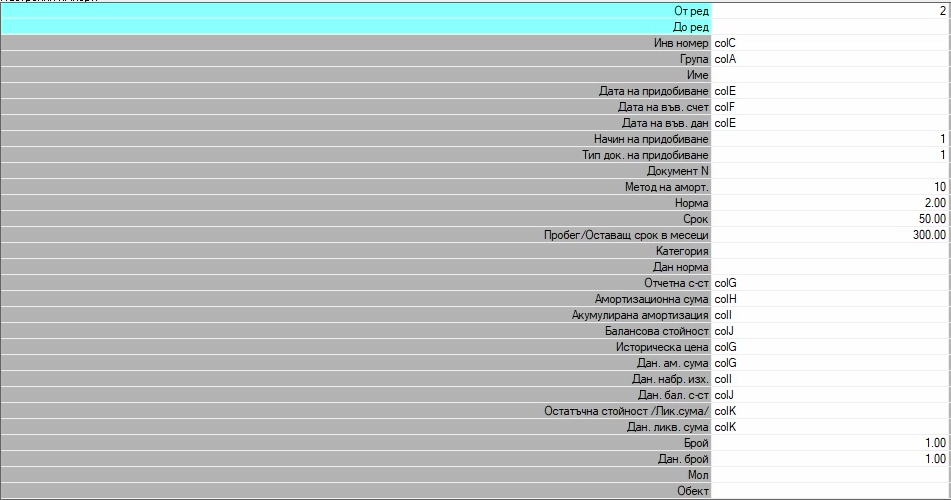
2 Задължителни данни при завеждане #
Инвентарен номер, име и група – идентификация и класифициране на актива.
Отчетна стойност – първоначалната стойност.
Набрано изхабяване – натрупаната амортизация, обичайно нула при ново придобиване.
Балансова стойност – заедно с изхабяването трябва да е равна на отчетната стойност.
Амортизационна сума и остатъчна стойност – сборът им трябва да е равен на отчетната стойност.
Дати – дата на придобиване и дата на въвеждане в експлоатация.
Метод, общ срок и норма – параметрите на амортизацията.
Оставащ срок в месеци – необходим за метод 10 Линеен на база срок.
Брой – обичайно 1; въведете действителния брой при групово водене под един номер.
Данъчни стойности – аналогичните данъчни данни също са задължителни за импорта. При бюджетни активи чрез Попълни могат да се заредят счетоводните аналози; проверете ги преди изпълнение.
Попълни – запълва празни задължителни полета със стойности по подразбиране. Не приемайте предложеното за правилно без сверяване с файла и режима на отчитане.
3 Номерация и придобиване #
Придобиване – включва активите в справката за придобитите и позволява придобиването да бъде нулирано. Препоръчително е отметката да е включена.
Добави към инв номер – въведеният текст се добавя ПРЕД номера от Excel, а не след него.
Няма повтарящи се – повторен номер води до грешка.
Генерирай нов – генерира първия свободен номер и не чете номера от таблицата.
Добави цифра отзад – при повторение запазва зададения номер с добавена цифра в края.
Уточнете предварително как ще съпоставяте изходните номера с генерираните. Режим Генерирай нов не означава само поправка на отделните повторения.
4 Изпълнение и контрол #
1. Проверете полетата и стойностите, предложени чрез Попълни.
2. Проверете данъчните параметри.
3. Проверете Придобиване и режима за номерация.
4. Натиснете Импорт от Excel.
5. Изчакайте завършването.
6. Отворете обща справка в ДА.
7. Сравнете броя активи по групи.
8. Сравнете отчетната, балансовата и амортизационната стойност с файла.
9. Проверете отделни картони и техните дати, метод, срок и полета.
10. Проверете справката за придобитите.
5 Допълнителни полета и екрани #
1. Отворете ДА → Настройки → Определяне поле.
2. Натиснете Нов.
3. Въведете името на полето.
4. Изберете типа.
5. При тип Номенклатура посочете съответната счетоводна номенклатура.
6. Запишете полето.
7. Отворете Определяне на екраните.
8. Изберете групата.
9. Включете полето с двойно щракване или Интервал.
10. Проверете реда му.
11. Натиснете Запис.
12. Проверете полето в екрана на актив от групата.
Добавяне на поле в групите на ДА е отделен служебен път за включване на поле. Проверете в кои групи е необходимо.
6 Запълване на съществуващо поле от Excel #
Режимът актуализира добавените полета на активите, включително номенклатурни полета към преместване. Не създава нова дефиниция на поле. Ако не е зададена стойност за импорт, съответното поле не се актуализира.
1. Определете предварително необходимото поле и включването му в групите.
2. Подгответе инвентарните номера и желаните стойности във файла.
3. Изберете операция Запълване на поле в импорта от Excel.
4. Изберете файла и листа.
5. Задайте задължителната колона за инвентарен номер.
6. Задайте само полетата за актуализиране.
7. Проверете типа и съдържанието на стойностите.
8. Натиснете Импорт от Excel.
9. Проверете полетата за отделни активи и непопълнените редове.
Попълни не е активен. Празна настройка за поле означава липса на актуализация, а не команда за изчистване на стойността.