Макроси
Предназначение #
За да започнете работа с макроси изберете от менюто Въвеждане -> Макроси. Събитиините макроси представляват контировки, които програмата автоматично въвежда, на базата на предварително дефинирано условие.
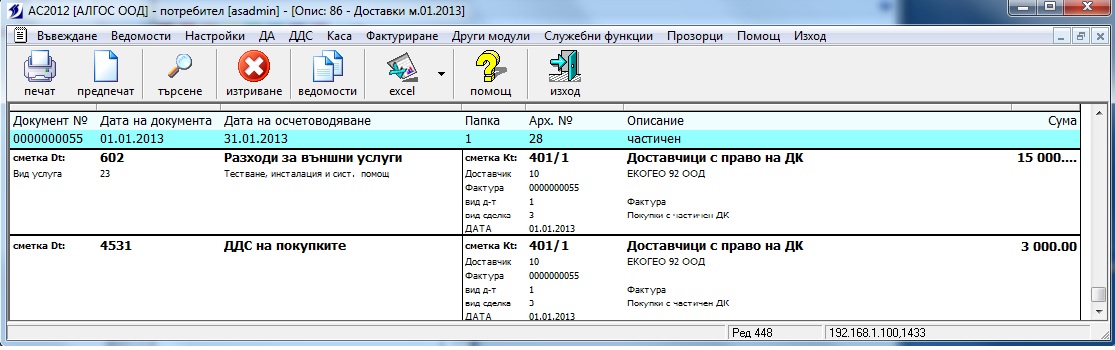
Например: дефинирали сте макрос за начисляване на ДДС 20% при покупки
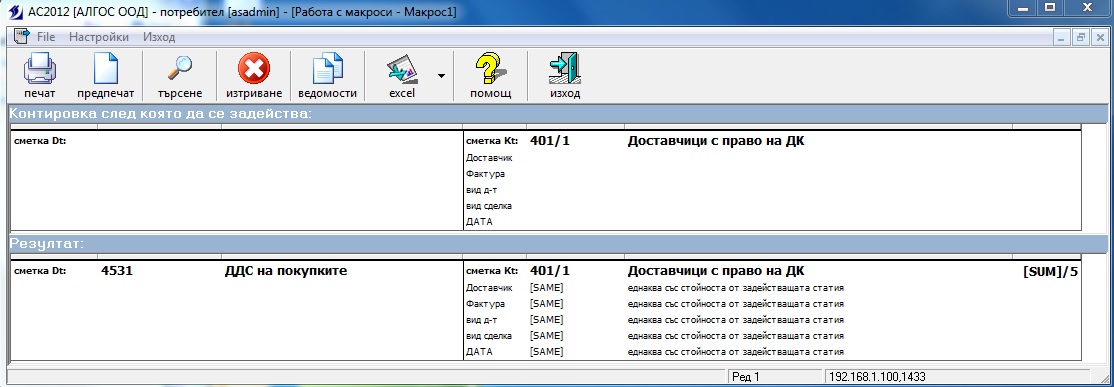
Ако в описа сте въвели следната контировка:
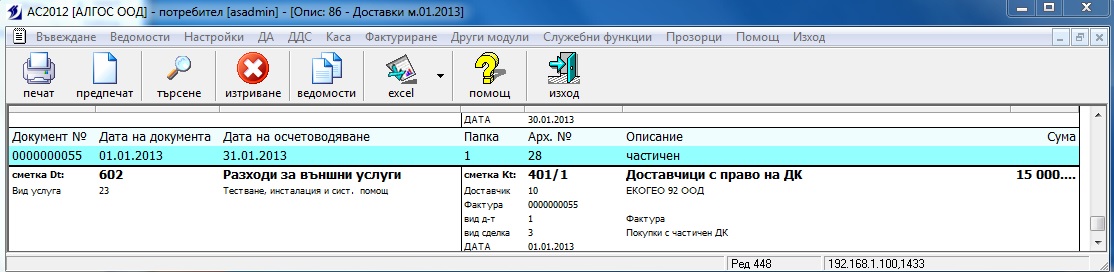
програмата автоматично ще я допълни с контировката за ДДС.
Задаване на условие за задействане #
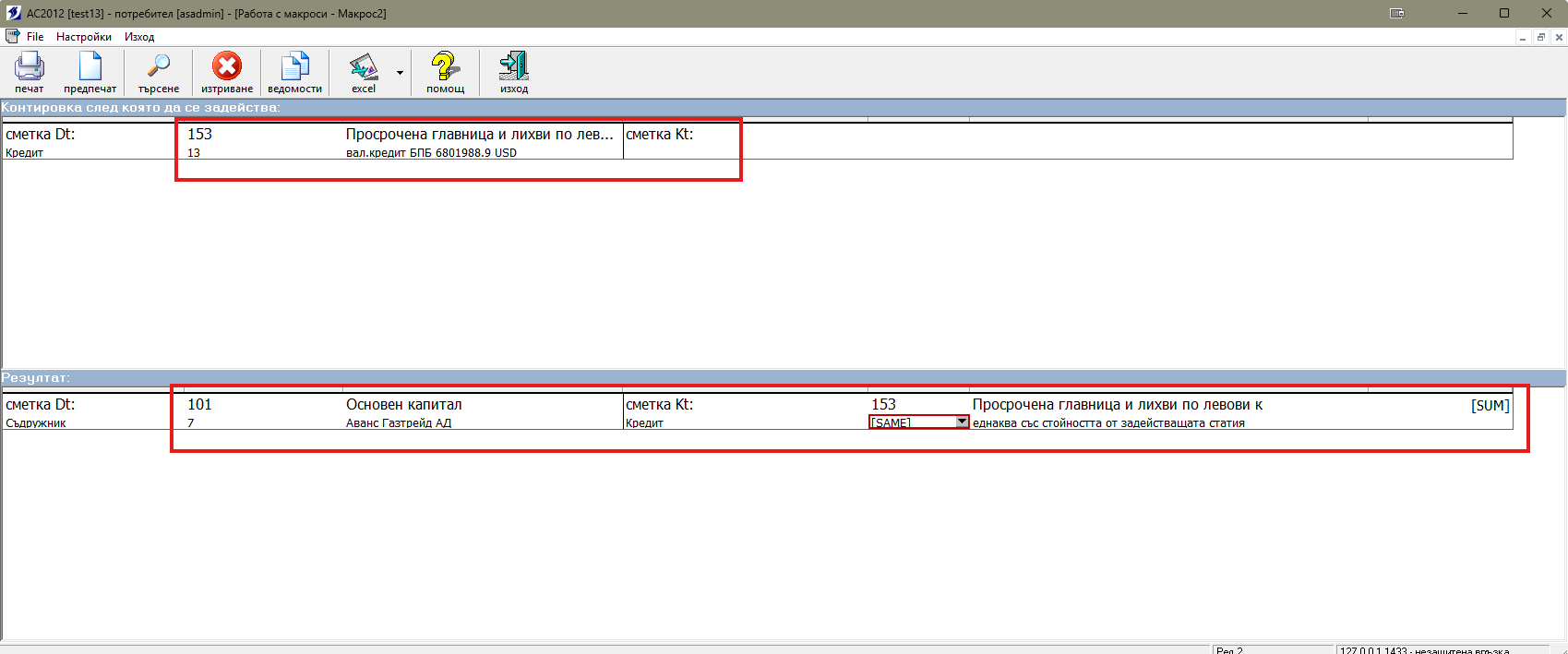
1. В горната област „Контировка, след която да се задейства“ изберете сметката.
2. Попълнете аналитичните нива, които трябва да съвпадат при задействане на макроса.
3. При необходимост задайте и неаналитичните нива, участващи в условието.
Задаване на автоматичната контировка #
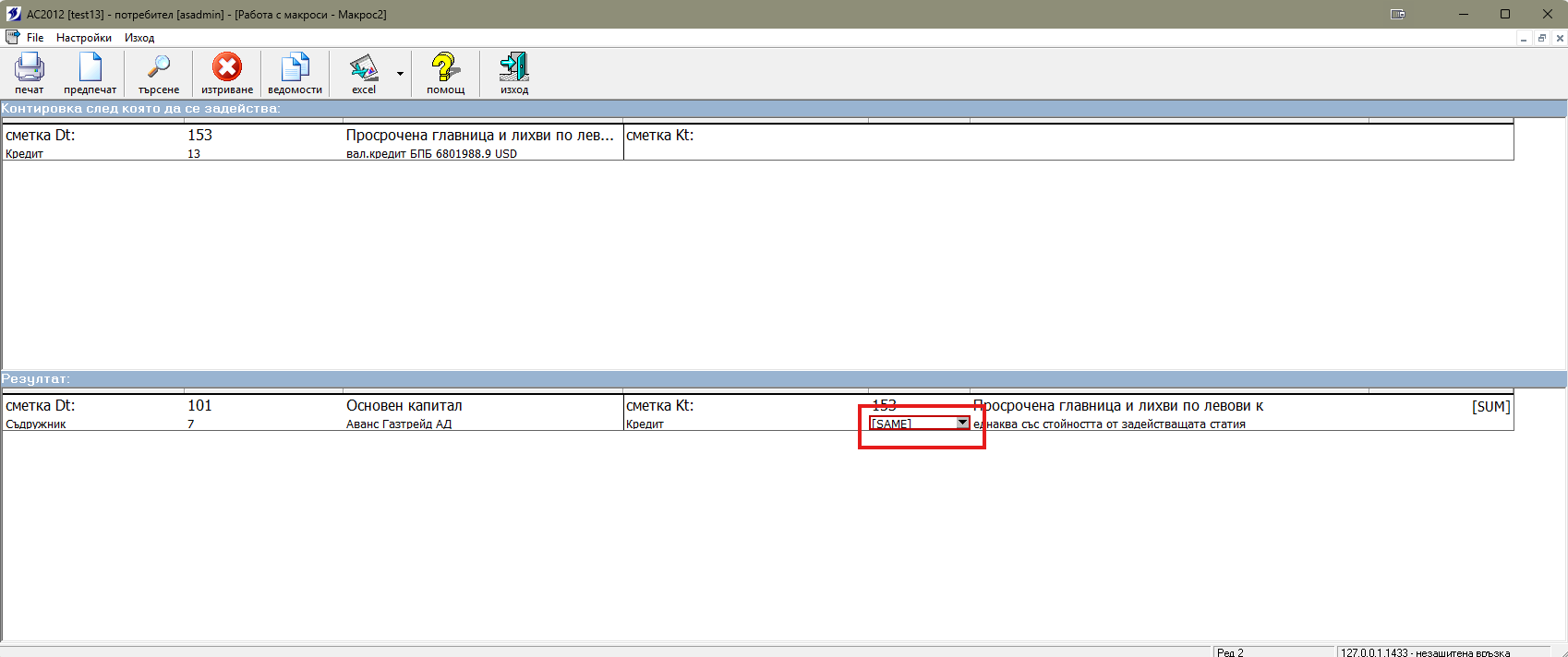
1. В долната област въведете счетоводната контировка, която програмата трябва да добави.
2. Попълнете сметките и необходимите им аналитични и неаналитични нива.
3. Когато ниво трябва да получи същата стойност като съответното ниво от задействащата контировка, въведете [SAME].
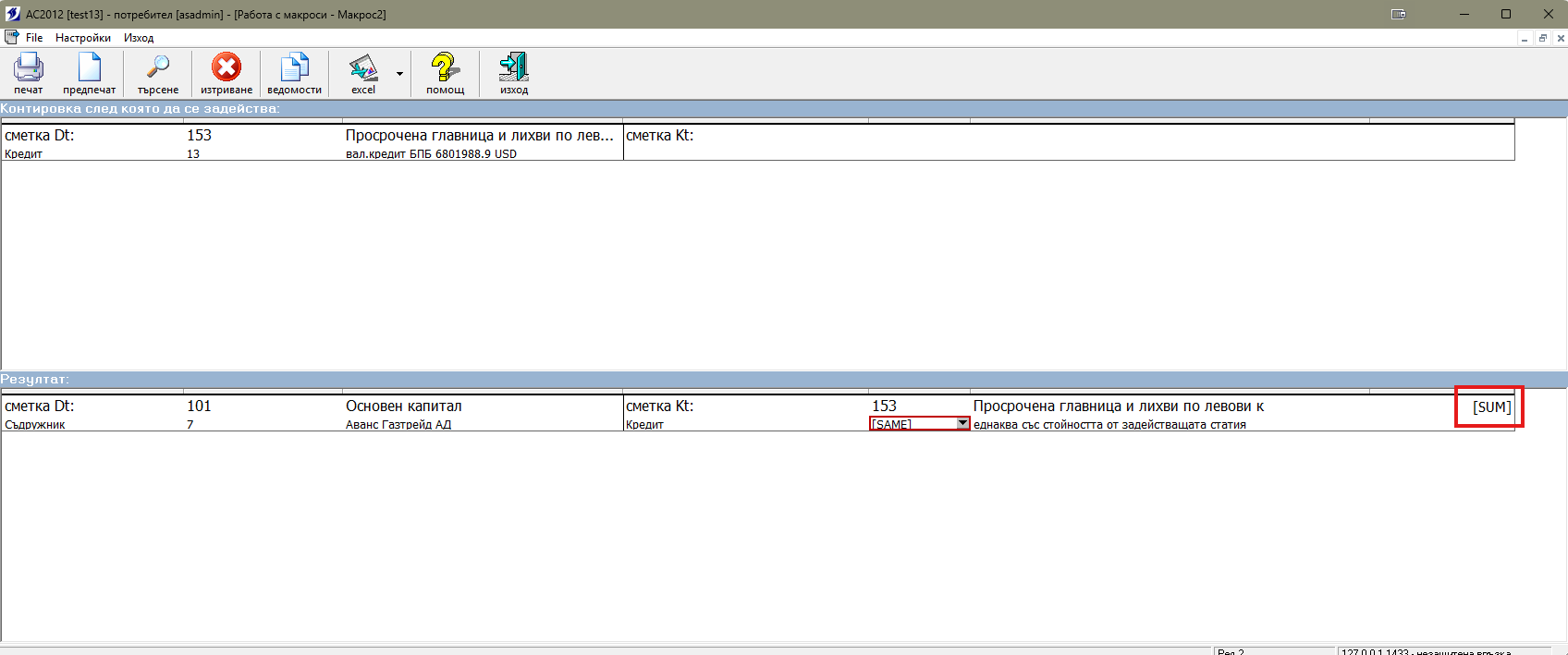
4. В поле „Сума“ задайте формула за изчисляване на сумата спрямо първоначалната контировка.
Приоритет при няколко макроса #
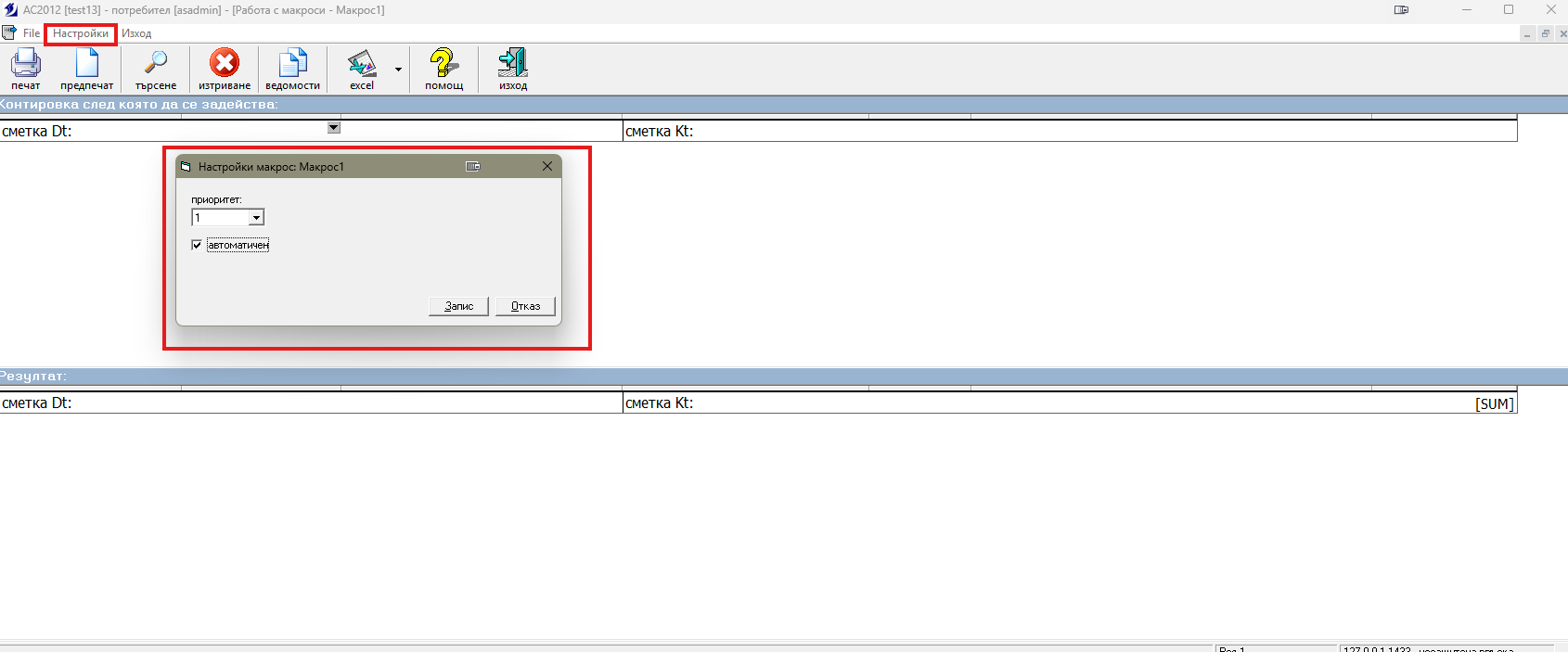
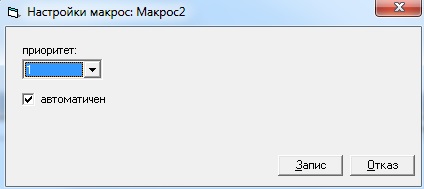
Ако повече от един макрос се задейства от една и съща контировка, е необходимо да зададете приоритет на изпълнение. Това се прави от меню „Настройки“ в редактора на макросите.
1. Отворете „Настройки“ в редактора.
2. Задайте приоритета на макроса спрямо останалите с идентично условие.
3. Потвърдете настройката.
Запис на нов макрос #
1. След като въведете условието и автоматичната контировка, излезте от редакцията.
2. Въведете име, под което да се запише макросът.
3. Потвърдете записа.
Отваряне и редакция на макрос #
1. Отворете „Въвеждане“ → „Макроси“.
2. Изберете „File“ → „Open“.
3. Намерете макроса в списъка или въведете име във „Филтър“ и потвърдете с Enter.
4. Маркирайте макроса и натиснете „Зареди“.
5. Коригирайте допустимите сметки и аналитични или неаналитични нива.
6. Запишете направените промени.
Важно: логиката на съществуващ макрос не може да се променя свободно. Например сметка от дебитната страна не може да се премахне и да се въведе вместо това като кредитна, или обратно.
Изтриване на макрос #
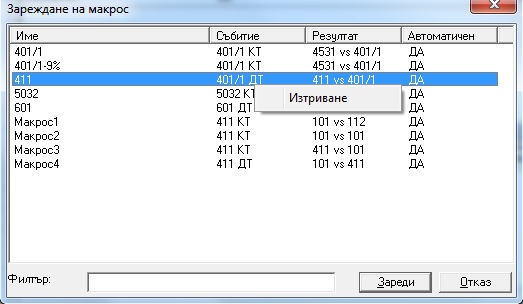
1. Изберете „File“ → „Open“.
2. Намерете макроса, който искате да изтриете.
3. Натиснете десния бутон върху него и изберете „Изтриване“.
4. Потвърдете с „Yes“ или прекратете действието с „No“.
Експорт на макрос в XML #
1. В редактора изберете „File“ → „Експорт“.
2. Посочете папка и име на XML файла.
3. Натиснете „Save“.
4. Проверете съобщението за успешно експортиране.
Импорт на макрос от XML #
1. Изберете „File“ → „Импорт“.
2. Посочете XML файла с макроса.
3. Потвърдете импортирането.
4. Проверете наличността на внесения макрос в списъка.