Допълнителни полета в модул Склад
Допълнителните полета разширяват данните за стоките, заглавната част и редовете на движенията. Полетата Номенклатура към партида задават аналитични характеристики на складовата наличност. Изборът на място и тип на полето определя къде ще се попълва и използва.
1 Места и типове данни #
Към стоки в номенклатура 2 – текст, цяло число, дробно число, номенклатура или дата.
В редовете на Приход, Разход и Преместване – текст, цяло число, дробно число, номенклатура или дата. Стойността се задава за конкретния ред.
В заглавната част на Приход, Разход и Преместване – освен основните типове се поддържат Видове покупки, Видове продажби, Вид сделка и Номер фактура. Данните се отнасят за цялото движение.
Номенклатура към партида – само тип Номенклатура. Полето се създава едновременно в Приход и Начално салдо, Разход и Преместване и участва в разграничаването на наличностите.
Складовите справки могат да се ограничават по едно или повече допълнителни полета според наличните критерии в съответния екран. Проверете мястото на полето, преди да го използвате за анализ на наличности.
2 Създаване на поле #
1. Отворете Склад → Настройки → Допълнителни полета.
2. Изберете раздела за мястото на полето.
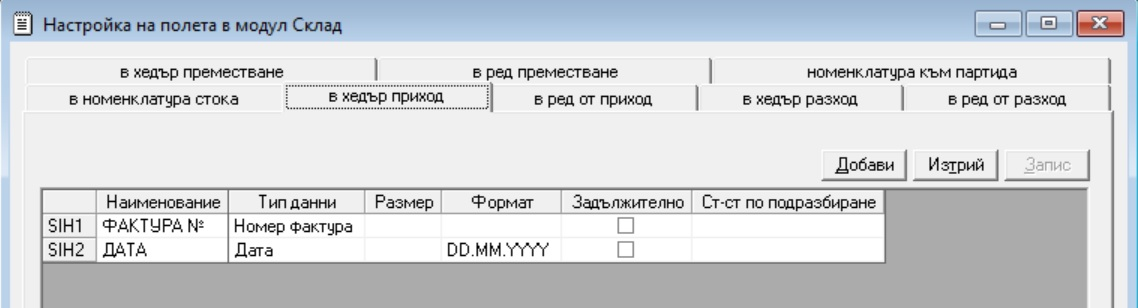
3. Натиснете Добави.
4. Въведете наименование.
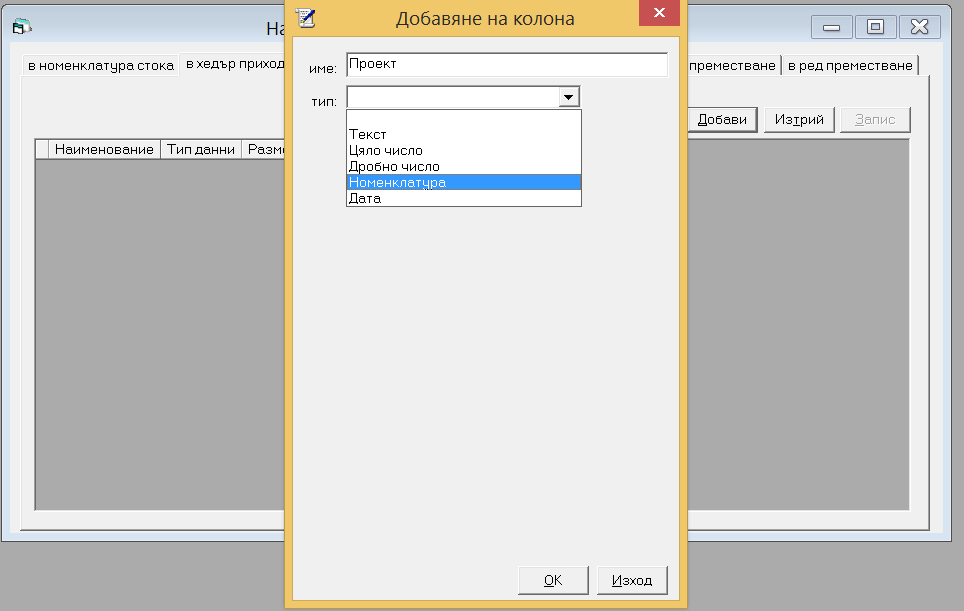
5. Изберете типа данни.
6. Посочете номенклатурата, ако типът изисква такава.
7. Задайте начина на показване на номенклатурната стойност: код, име или код и име.
8. Задайте Задължително, ако стойността трябва винаги да се попълва.
9. Въведете стойност по подразбиране, ако е необходима.
10. Натиснете Запис.
11. Проверете полето в съответната операция.
Видимостта по вид документ се управлява отделно чрез Връзка документи–полета. Скриването не е изтриване на данните. Изтриване на вече използвано поле може да засегне данните от стари документи; прегледайте употребата му и направете резервно копие преди такава промяна.
3 Номенклатура към партида за счетоводна сметка #
1. Преди започване на работа създайте номенклатура с име Сметки.
2. Въведете счетоводните сметки като елементи ръчно или чрез импорт на номенклатури от Excel.
3. Отворете Допълнителни полета.
4. Изберете Номенклатура към партида.
5. Добавете поле от тип Номенклатура.
6. Посочете номенклатурата Сметки.
7. Запишете настройката.
8. При приход и начално салдо попълвайте правилния код на сметката за всяка наличност.
9. При импорт на начално салдо включете полето в макета.
10. Изведете складова оборотна ведомост с групиране по сметка.
11. Сравнете резултата с аналитичната ведомост на съответната счетоводна сметка.
Една стока може да има наличности по различни материални сметки, включително балансови и задбалансови, и в различни складове. При разход или преместване се използват само наличните количества за конкретната комбинация характеристики.
4 Прехвърляне на наличност към друга сметка #
1. Създайте вид операция от тип Преместване, например Смяна на сметка.
2. Отворете ново движение от този вид.
3. Изберете склада източник.
4. Изберете склада получател; при смяна само на сметка може да е същият склад.
5. Изберете наличната партида с текущата сметка.
6. Попълнете количеството за прехвърляне.
7. В полето Към сметка посочете новата сметка.
8. Запишете движението.
9. Пуснете го след проверка.
10. Проверете оборотната ведомост по старата и новата сметка.
При Преместване полето към партида се показва двойно: От и Към. Смяната на складова характеристика и счетоводното осчетоводяване са свързани чрез настроената схема; проверявайте и получения счетоводен опис.
5 Промяна от Цяло число към Номер фактура #
Промяната е достъпна само за администратор и само за поле от тип Цяло число в заглавната част на движението. Тя е еднопосочна и необратима. Преди изпълнение са необходими резервно копие и прекратена работа на останалите потребители в модул Склад.
1. Направете резервно копие на данните.
2. Уверете се, че няма работещи потребители в модул Склад.
3. Влезте като администратор.
4. Отворете раздела за заглавната част на съответния тип движение.
5. Намерете полето от тип Цяло число.
6. В колона Формат изберете Номер фактура.
7. Прочетете предупредителното съобщение.
8. Натиснете Запис.
9. При отчетени невалидни стойности поправете засегнатите движения.
10. Изпълнете промяната отново след отстраняване на грешките.
11. Проверете старите и новите документи.
Проверяват се всички движения от съответния тип независимо от статуса им. Нула, отрицателно число и число с повече от десет разряда са невалидни. Празните стойности се пропускат. След успешен запис старите стойности се допълват отляво с нули до десет разряда: 180 става 0000000180.
Историята не участва в предварителната проверка. При преобразуването в историята числата над десет разряда се съкращават до десет, отрицателните стават положителни, а нулите остават нули. Тези последици трябва да се преценят преди потвърждаване.