Подготовка и работа със справки
1 Подготовка за извеждане на справки #
Справките показват резултата от осчетоводените данни. Записването на промени в описа и неговото състояние имат значение за резултата. Незаписаната корекция не трябва да се приема за вече отразена в справката.
Проверка преди работа #
1. Изберете фирмата, за която ще работите.
2. Проверете отчетната година и датата на началното състояние.
3. Запишете направените промени в описите.
4. Проверете дали описите, които трябва да участват, са осчетоводени.
5. Определете периода или датата, към която ви е необходима информацията.
6. Определете дали ще разглеждате балансови, задбалансови или всички сметки.
7. Проверете стопанската област, ако използвате разделение на Бюджет, СЕС и ДСД.
Важно – когато в базата има неприключена предходна година, предложената начална дата може да не е от очакваната година. Въвеждайте датите изрично. При справки за периоди с различна отчетна валута проверявайте и избраната валута; не обединявайте механично несъпоставими стойности.
Отваряне на общата форма #
1. Отворете меню Ведомости → Обща форма за ведомости.
2. Изберете вида справка от списъка вляво.
3. Попълнете параметрите в горната част.
4. Изберете макет, ако справката използва макети.
5. Задайте необходимите ограничения в Извлечение за.
6. Натиснете ОК.
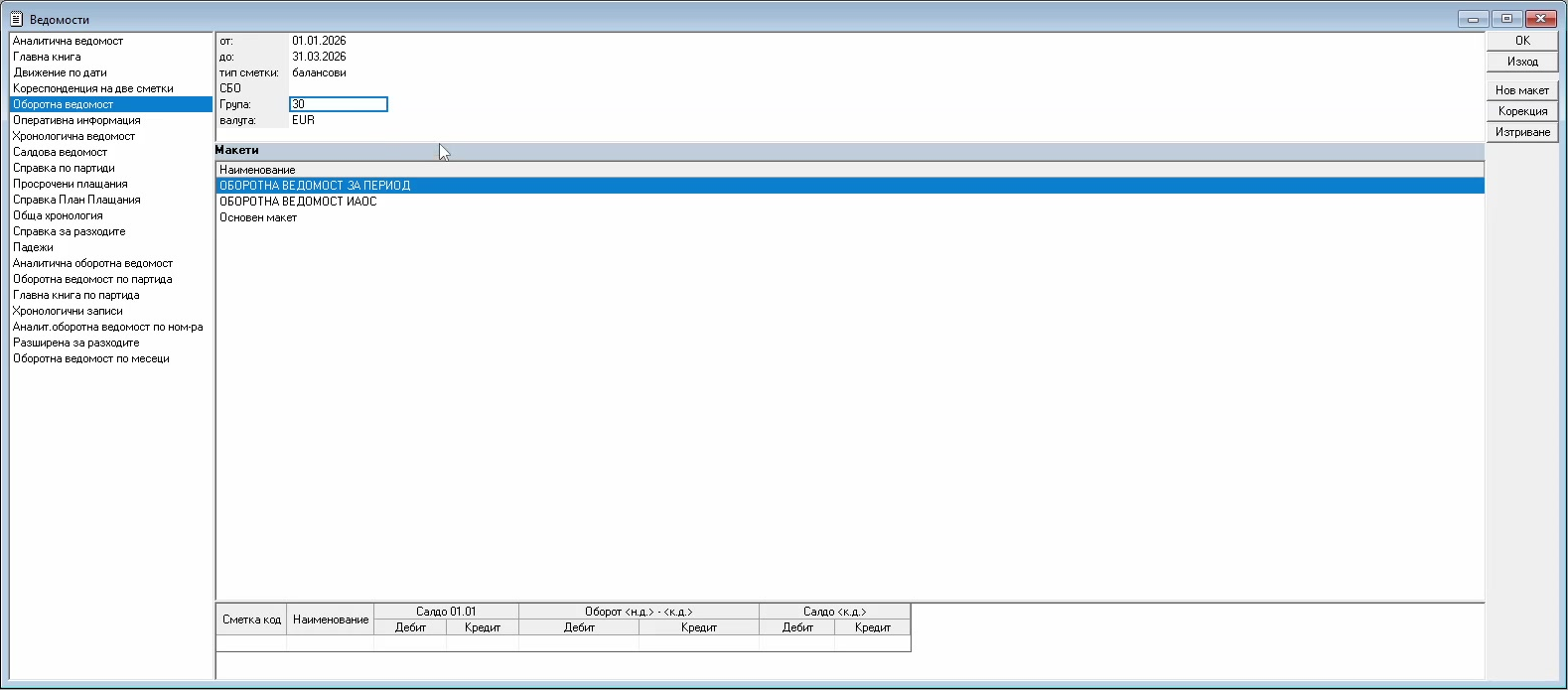
От и До – начална и крайна дата на периода.
Към дата – дата на състоянието при справките, които се изготвят към определен момент.
Сметка – сметката, за която се извличат данни; може да се въведе или да се избере от списък с F2.
Група – ограничава включените сметки до избраната група, например 30.
Тип сметки – определя включването на балансови и задбалансови сметки.
Макет – запазена настройка на съдържанието и подредбата на справката.
Извлечение за – ограничава резултата по аналитични признаци, например контрагент, материал, склад или проект.
2 Работа с изведена справка #
Подреждане и оразмеряване #
1. Щракнете върху заглавието на колоната, по която ще сортирате.
2. Щракнете отново, ако трябва да смените посоката на сортиране.
3. Отворете контекстното меню с десен бутон.
4. Изберете автоматично оразмеряване на ширината, когато имената или сумите са отрязани.
5. Изберете автоматично оразмеряване на височината, ако текстът трябва да се вижда на повече редове.
За промяна на ширината ръчно издърпайте границата между заглавията на колоните. Където е разрешено, преместването на заглавие с мишката променя позицията на колоната.
Скриване и показване на колони #
1. Щракнете с десен бутон върху заглавието на ненужната колона.
2. Изберете Скрий колоната.
3. За връщане на скритите колони отворете контекстното меню.
4. Изберете Покажи всички колони.
Скриването променя видимостта в текущия изглед. За трайно различно съдържание използвайте отделен макет.
Сумарни редове и подсметки #
1. Натиснете знака − пред групата, за да скриете нейните подробни редове.
2. Натиснете +, за да я разгънете.
3. Използвайте Ctrl със знака −, за да свиете всички групи, когато справката поддържа това.
4. Използвайте Ctrl със знака +, за да ги разгънете.
Печат и Excel #
1. Проверете заглавието и периода на справката.
2. Настройте необходимите колони.
3. Изберете Предпечат за преглед на страниците.
4. Проверете дали всички колони се събират и текстовете се четат.
5. При необходимост коригирайте ширини, шрифт или настройките на печат.
6. Използвайте Печат, когато прегледът е правилен.
7. Използвайте бутона Excel, ако е необходима електронна таблица.
Изнасянето на готова справка в Excel е различно от Отчети в Excel, при което АС2012 попълва предварително определени клетки на външен файл.
3 Контролен преглед преди използване на резултата #
1. Проверете фирмата и отчетната година.
2. Проверете периода или датата на справката.
3. Проверете валутата и мерната единица.
4. Проверете типа сметки и стопанската област.
5. Проверете ограниченията по група, сметка и аналитичности.
6. Проверете съдържанието на избрания макет.
7. Уверете се, че промените в описите са записани и участват като осчетоводени данни.
8. Обновете резултата след корекции.
9. Сравнете важните общи суми с независима контролна справка.
10. Проверете предварителния преглед или готовия Excel файл.
Специализирани форми – „Аналитичен отчет“ може да е специфично настроен за обединение на данни. Използвайте го според внедрената при вас конфигурация и указанията на поддръжката.
При техническа грешка – запишете текста на съобщението, вида на справката, периода, сметката и макета. Не тълкувайте липсващ или частичен резултат като нулево счетоводно състояние.