Отчети в АС2012
Преди извеждане проверете фирмата, периода и валутата. Запишете корекциите в описите и проверете дали необходимите данни са осчетоводени.
1 Отчети в АС2012 #
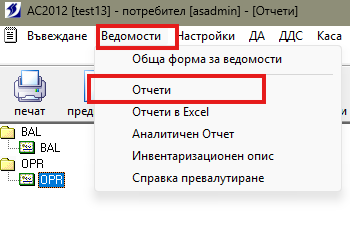
Меню Ведомости → Отчети позволява изграждане на форми като баланс, отчет за приходите и разходите и други потребителски отчети. Формата съдържа текстови и числови колони, редове, настройки по сметки и формули.
Тип отчет – категория за организиране на отчетите.
Шаблон – структура и настройки, които служат за основа на отчети.
Отчет – конкретна форма, създадена на базата на избран шаблон.
Структурните промени в шаблоните и типовете отчети са административна дейност и изискват съответните права; в основната конфигурация се изпълняват от asadmin. За текуща работа създавайте отчет от утвърден шаблон.
Създаване на отчет по съществуващ шаблон #
1. Отворете Ведомости → Отчети.
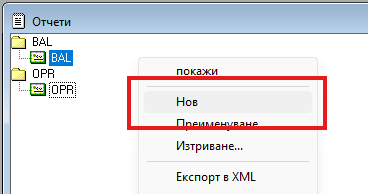
2. Отворете контекстното меню с десен бутон.
3. Изберете Нов.
4. Изберете Отчет.
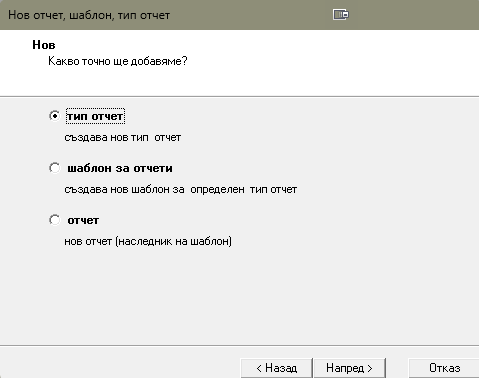
5. Въведете име, което ясно посочва предназначението и периода.
6. Изберете шаблона, чиито настройки ще се използват.
7. Проверете обобщението в помощника.
8. Завършете създаването.
9. Отворете новия отчет.
10. Отворете Свойства.
11. Въведете началната дата.
12. Въведете крайната дата.
13. Затворете свойствата.
14. Изберете Обнови.
Създаване на нов шаблон #
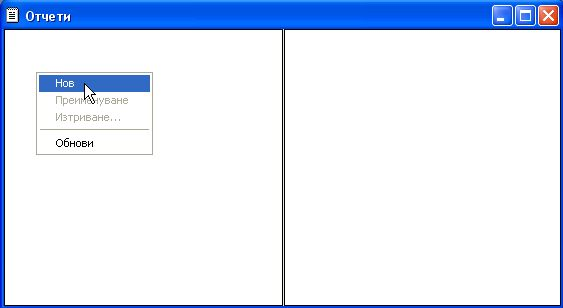
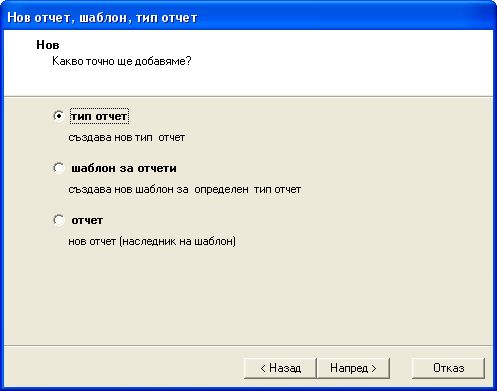
1. Отворете Нов с административния потребител.
2. Изберете създаване на тип отчет или шаблон според необходимата структура.
3. Изберете нов шаблон, ако ще изграждате формата отначало.
4. Изберете Да наследи съществуващ шаблон, ако ще копирате готова структура.
5. Въведете име.
6. Изберете изходния шаблон при наследяване.
7. Завършете помощника.
8. Запишете направените настройки.
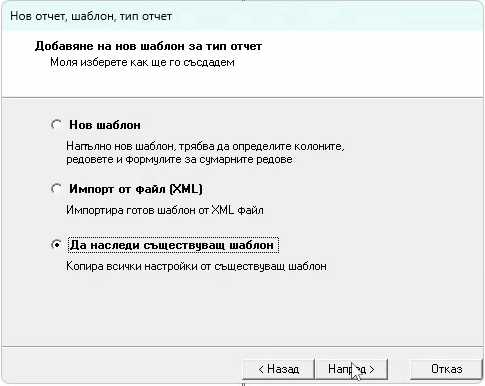
Копираната форма може да съдържа стар период или запазени стойности. Проверете свойствата и изпълнете обновяване, преди да използвате резултата.
Импорт на шаблон от XML #
1. Отворете Нов с потребител с административни права.
2. Изберете тип отчет или шаблон според необходимата структура.
3. Изберете Импорт от файл (XML).
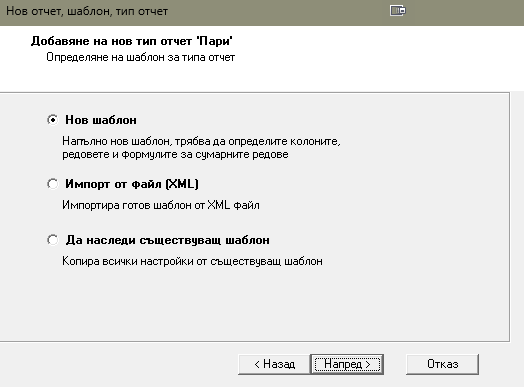
4. Въведете име на шаблона.
5. Посочете XML файла.
6. Проверете обобщението на помощника.
7. Завършете създаването.
8. Отворете шаблона и проверете настройките.
Готовите XML шаблони могат да се намират в папка Reports на инсталацията. Проверете съответствието с отчетната форма и сметкоплана на фирмата.
Преименуване и изтриване #
1. Маркирайте отчета или шаблона в лявата част.
2. Отворете контекстното меню с десен бутон.
3. Изберете Преименуване или Изтриване според целта.
4. Проверете избрания елемент, преди да потвърдите.
Промяната на тип отчет и шаблон изисква административни права. Достъпът до меню „Отчети“ сам по себе си не означава право за всички структурни операции.
Изтриване на редове и колони #
1. Отворете формата с необходимите права.
2. Маркирайте реда, колоната или клетките за премахване.
3. Изберете Изтриване от контекстното меню.
4. При част от ред изберете подходящото отместване на клетките.
5. Проверете формулите, които са използвали изтритите клетки.
6. Заменете или премахнете невалидните препратки #DEL[име на клетка].
7. Обновете отчета и проверете сборовете.
Червен триъгълник и нулева стойност могат да обозначават формула с изтрита препратка. Нулата в този случай не е потвърден счетоводен резултат.
Оформление и предходна година #
Свойства – настройки за избрана клетка или група клетки, колона и отчет. Могат да се преглеждат по категории или по азбучен ред.
Подравняване, фон, цвят и шрифт – управляват оформлението на клетките.
Сливане по колона – обединява съседни клетки с еднаква стойност според настройката за сливане в отчета.
<нов ред> – преминаване на нов ред в заглавието.
<фирма> – име на фирмата.
<нд> и <кд> – начална и крайна дата.
При първоначална настройка въведете и проверете необходимите данни за предходната година. След годишното приключване проверете прехвърлените стойности спрямо утвърдения отчет за предходната година.
2 Изграждане и настройване на отчет #
Добавяне на структура #
1. Отворете шаблона с необходимите административни права.
2. Позиционирайте се на мястото за вмъкване.
3. От контекстното меню изберете Вмъкни → Заглавен ред.
4. Въведете заглавния текст.
5. Добавете текстова колона за наименованията.
6. Добавете необходимите числови колони.
7. Добавете редове за въвеждане.
8. Попълнете наименованията на перата.
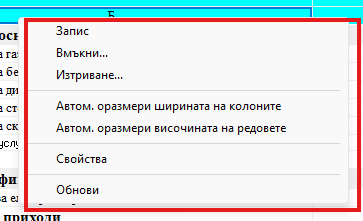
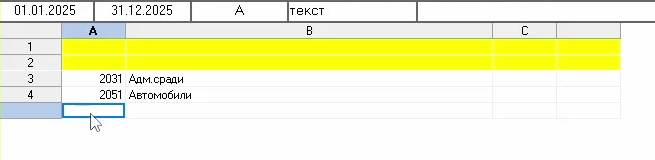
Новият ред или колона се добавя преди текущия елемент. Числовите клетки могат да съдържат стойности, формули или настройки за извличане на счетоводни данни.
Настройване на числова клетка #
1. Изберете клетката.
2. Отворете настройката на сметките за нея.
3. Добавете ред за сметка.
4. Въведете или изберете сметката.
5. Задайте аналитични партиди, ако сумата трябва да бъде ограничена.
6. Изберете кода за нужния показател – салдо или оборот.
7. Добавете други сметки, ако перото се съставя от повече източници.
8. Потвърдете настройката.
9. Обновете отчета.
10. Сравнете стойността с контролна справка.
Формули и сумарни редове #
1. Изберете сумарната числова клетка.
2. Въведете формула, например =C3+C4.
3. Проверете адресите на клетките, включени във формулата.
4. Обновете отчета.
5. Сравнете получения сбор с отделните пера.
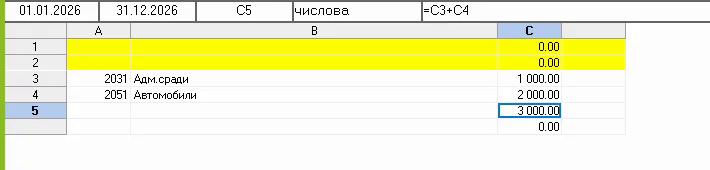
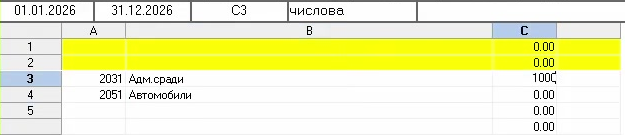
Адресите във формулите се въвеждат с латински букви. След изтриване на ред или колона проверете формулите: #DEL[име на клетка] обозначава изтрита препратка. Коригирайте я; докато такава препратка остава, формулата не е валидна.
Ръчно въведена стойност – може да остане запазена при обновяване вместо автоматично изчисления резултат. Ако клетка трябва отново да се попълва от сметки, проверете настройката и премахнете ръчната стойност по предвидения начин; възможно е да е необходимо нулиране и повторно обновяване. Проверете резултата за конкретната клетка.
3 Кодове за салда и обороти в отчетите #
Кодът определя каква информация се извлича от сметката. Главните и малките букви имат значение. Избирайте кода от списъка и проверявайте неговото пълно описание.
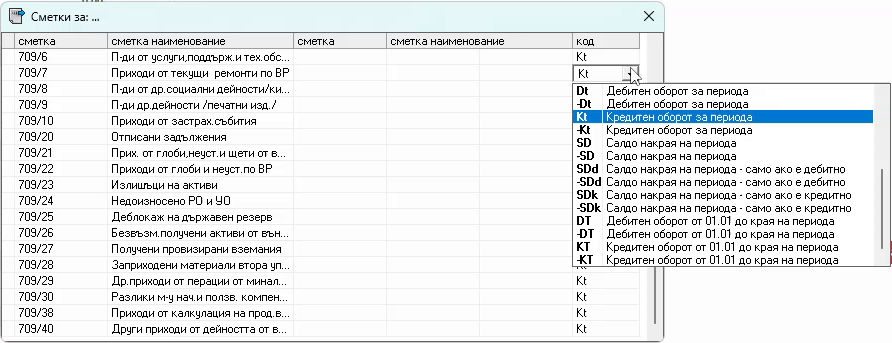
Dt – дебитен оборот за избрания период.
DT – дебитен оборот от 01.01 до края на периода.
Kt – кредитен оборот за избрания период.
KT – кредитен оборот от 01.01 до края на периода.
Sd – салдо в началото на периода.
SD – салдо в края на периода.
Sdd – салдо в началото на периода, само ако е дебитно.
Sdk – салдо в началото на периода, само ако е кредитно.
SDd – салдо в края на периода, само ако е дебитно.
SDk – салдо в края на периода, само ако е кредитно.
SN – салдо на 01.01.
SNd – салдо на 01.01, само ако е дебитно.
SNk – салдо на 01.01, само ако е кредитно.
За форми с натрупване от началото на годината използвайте DT и KT, когато точно това изискват колоните. За отчет само за отделен период използвайте съответните периодни показатели. Не заменяйте начално салдо на годината с начално салдо на произволно избран период.
В списъка могат да се предлагат и показатели със знак минус, например −Dt и −Kt. Избирайте ги, когато формата изисква обръщане на знака на съответния оборот, и проверявайте резултата с контролна справка.
Свойства и проверка на отчета #
1. Отворете Свойства от контекстното меню.
2. Проверете началната дата.
3. Проверете крайната дата.
4. Проверете мерната единица на стойностите според версията и валутата на базата.
5. Настройте заглавието, шрифта и подравняването.
6. Затворете свойствата.
7. Изберете Обнови.
8. Натиснете F12, ако искате справка за настроените сметки и показатели в отчета.
9. Проверете предварителния преглед преди печат.
В заглавието на отчет могат да се използват служебни означения като <фирма>, <нд>, <кд> и <нов ред>, когато формата ги поддържа.